透过我们最新专案教学课程,开始使用利用Rhinoceros 7 for Windows进行滑雪小屋建筑建模。
- 入门及基础:从开始至影片57分处。
- 建立小木屋模型:从影片57分处到最后。
- 下载教学中使用的Rhino 7 3DM档案。

观看 Rhino 7 for Mac 版本教学。
透过我们最新专案教学课程,开始使用利用Rhinoceros 7 for Windows进行滑雪小屋建筑建模。
观看 Rhino 7 for Mac 版本教学。

今年我们陆续收到在线课程学员咨询与反馈,关于 Jamparc能否适用于Rhino 6 的问题...
想必很多同学还不知道这个插件是做什么用的,等下我会介绍,在我看来这是一款比较小众的Rhino插件,我也只是在2016年讲Rhino 5工具合集在线课程 时简单用过而已,这几年作者PARK JAEMAN也没有再更新过,所以也就没办法在Rhino 6上使用这个插件了。
Jamparc for Rhino 6 封装说明
就在今年3月份,我在逛Food4Rhino时看到作者将他之前编写Jamparc的源文件都分享了出来,包括rvb脚本代码和png图标文件,他在后面的留言中也说明了目前不再继续开发适用于Rhino 6的版本,提供源文件代码供有需要的用户在Rhino 6中使用。
这真是件佛心的事情。这也是我写这篇文章的缘由。

下载好的每个rvb脚本代码文件都对应Jamparc里的一个指令,所以如果要使用这些工具就得分别运行这些脚本,当然我们可以自定义工具按钮将其放入每个按钮的左右键,但这个过程对大家来说是很繁琐的,因此我将这些脚本封装成Rhino的rhp插件,方便有需要的同学使用。
关于Jamparc
先来看看插件的原文介绍:
Jamparc_v5 is a plug-in for McNeel's Rhinoceros 5 that provides additional features for architectural modeling and layer management.
从我个人的使用体验来看,它就是给建筑专业同学开发的,包括类似SketchUp的推拉体块的功能,增强的图层管理工具,还有一些作者工作中常用到的小工具等等,因为我本人并非建筑专业,因此对有些工具的适用场景还不是很明确,下文中我会挑几个工具来简单介绍下。
Jamparc 个别功能演示
Jamparc的大部分工具是将Rhino中的多个指令打包的一个小功能,节省操作步骤,有点像巨集的思路,但是比巨集有效率一些。
这些功能都比较简单,当然局限性也比较大。

我挑了几个工具简单演示下。
1.偏移曲面的边框+推拉曲面

这组工具叫【SU】...
下图中我搭配最后两个工具先偏移曲面的边框后,再将内圈的曲面往里挤出一段距离,这个在Rhino中要多做几步,感觉挺方便。
前面三个工具我都不好意思录GIF了...

2.RotateToCamera
很多小伙伴都希望Rhino中有类似SU中那个随着摄像机角度自动旋转的小人,Jamparc也有个类似的功能,只不过SU是全自动,Jamparc这个是半自动,聊胜于无啊,比如确定好渲染视角后让这些平面素材树面向我们,还是很方便呀。

3.Dig Curve & Dig Surface

这两个工具的作用分别是:用矩形切掉闭合平面曲线或者的共享区域,或者用矩形切除曲面/多重曲面的区域,我以DigCurve做演示:

4.WallPlan
基于一组单线,快速偏移宽度并且合并在一起,作为墙体的平面轮廓线,再用Rhino挤出,一组墙体就生成了。快速推敲还是挺方便的。

5.增强的图层管理功能
这组工具算是对Rhino图层功能的补充,因为比较零碎,就不做示范了。

其他工具就留给大家摸索了...
尽管Jamparc中一些工具有SU的影子,但是如果想把Rhino当成SU来用,只靠Jamparc是远远不够的,要和Rhino自己的功能配合起来使用才能提高效率,例如Rhino 6更加完善的操作轴,子物件编辑等等功能。
插件的下载与安装
1.请 点击这里 下载Jamparc V6.zip,将其解压到任意目录,我个人推荐放置到Rhino 6的插件目录中,方便管理。

2.把这两个文件拖拽至Rhino 6视窗中即可加载插件,一次拖拽一个。
Jamparc V6.rhp 是插件的内核文件,如果它加载失败,那么输入指令得到的反馈就是“未知的指令”。
Jamparc_V6.rui 是工具列文件,如果你记得住指令,没有加载它也能正常使用。
特别说明:本次封装插件的时候,我把菜单内容集成到了工具列文件中,所以如果你想让Jamparc的菜单显示,那么你需要将 Jamparc_V6.rui 显示在Rhino的工具列管理列表中。


我在原有的脚本基础上做了一点修改:
将所有的工具指令改写为以JA开头,主要是方便我们去区分哪些指令是属于Jamparc自己的,也遵循大部分插件指令的编写规则---以插件名称缩写字母开头确定指令。
安装好Jamparc for Rhino6 后,在指令区输入JA ,就能看到这个插件包括的所有指令。

如果你要下载Jamparc for Rhino 5,请前往Food4Rhino插件页面下载,页面上还有Jamparc for Rhino 5 的使用手册,还有作者的联系邮箱等等。
Jamparc下载地址......
安装使用注意事项:
1.如果运行Jamparc指令没有反应,请到Rhino选项-插件程序面板内检查下你的Rhino是否正常加载RhinoScript,如果没有加载,运行指令就没有反应。
2.下载插件后,请先右键文件,在属性面板中右下角以解除锁定后再安装。
3.请更新你的Rhino 6 至最新版本下再安装插件。
完!


1:先画好曲线和一个点,主力要注意控制点的位置。


先来看看今天的模型成果,建模时间差不多5分钟左右,所以我们这个系列都叫分分钟建模。
案例1:


案例2:


今天讲讲Contour命令,这个命令切等距断面线,所以做一些均匀的表皮和梯形地形非常的好用,今天我们来山寨一下MAD的一个建筑。


第二步,使用Contour命令切一个等距断面线,如果是Contour命令不会用,可以点击F1查看帮助文档,里面有小视频教命令如何用的。

设置好距离就可以切出来了,这里注意一下这个参数,把这个参数点选成以等距断面线平面组合曲线。然后再把生成的曲线打个组(快捷键Ctrl+G)

第三步,思考一下如何做厚度,我们可以用挤出曲线。先生成面,再生成体。


用挤出曲线命令,先设置一下挤出的方向,再把两侧挤出点选成是,再用最后一个设定基准点,设置挤出的距离。

这就挤出好了,然后执行sellast把最后生成的物体选中。打个组(快捷键Ctrl+G)

最后把曲面进行偏移就OK了。楼板的制作方法是类似的,也是用的Contour命令,大家试试,我就不演示了(ps:学习软件最好的办法就是做大量的练习)

再用Contour命令演示一个案例


第一步,先画好曲线,注意我的控制点排布。


第二步,挤出曲线。


第五步,打开蓝色那组曲线的控制点,调控制点,先把上面两排点往下拉一定距离,再把左边四排点往右边移动一定距离


第六步,使用loft生产曲面


这就做好了,最后留一个作业,可以试着做做MAD哈尔滨大剧院的一个室内墙体,方法类似。

本篇教学为Shaper3d论坛版主月之眼原创教学,转载请联系作者。
学习过程中如有疑问,请移步至论坛讨论。
这个疑问是Shaper3d论坛朋友duertc提出的:如何在Rhino中实现下图的效果。

论坛的几位朋友分享了几种不同的制作方法大家参考:
ly871108 的方法:
使用Rhino的沿着曲面流动工具将挤出物件的控制点流动至目标曲面:


将曲面拍平且复制作为沿着曲面流动用的基准曲面;


半醉earth 的方法,使用Grasshopper:


深蓝 的方法,借助插件:
看到楼上两位朋友的方法都很不错,我看楼主有使用SU,我想到Rhino平台上一款类似SU功能的插件Jamparc也可以制作这组造型
你可以到这个帖子http://bbs.rhino3d.asia/thread-23002-1-1.html
或者到插件官网:http://jamparc.blogspot.com/p/jamparc-v5.html下载使用。
这是一款免费插件,为我们提供了一些很实用的工具,当然操作起来也很简单。


我的方法如下:
1.绘制一大一小两个砖块轮廓线及各自的中心点,并且将中心点的颜色修改为2种(修改颜色很重要);

2.复制较大的砖块轮廓线和中心点使其错位拼接;

3.对大砖块及其中心点做矩形阵列;

4.复制小砖块与其中心点到另一个角落;

5.对上一步中的两组小砖块做直线阵列;

6.砖块轮廓线仅仅是起到定位的作用,因此,先将它们隐藏,然后将两种颜色的点物件投影到曲面上,最后将原来的点锁定或隐藏;

7.按照轮廓线的大小绘制一大一小砖块以及各自顶面的中心点;

8.接下来我们可以使用Jamparc的CopyToPoints指令完成后面的操作;
执行CopyToPoints指令>>选择砖块>>确定复制基准点>>按照颜色选中目标点
这一步要按照颜色选择点,所以之前修改点的颜色很有必要;

相同的方法完成另一组;
9.在Front视图将砖块底部的控制点拍平;

我们还可以给这些砖块的边缘做虚拟圆角;

最后效果:

再补充一下,如果变形之前的砖块为挤出物件,使用沿着曲面流动控制点与上面的方法得到的砖块任然为挤出物件,相对于多重曲面有很多优点,关于挤出物件的详细介绍看这里:http://bbs.rhino3d.asia/thread-21772-1-1.html
学习过程中如有疑问,请移步至论坛讨论。
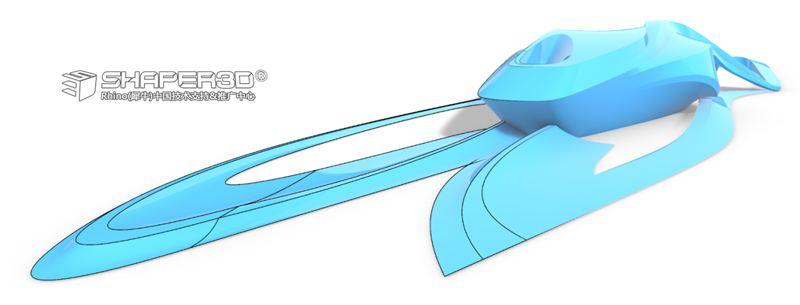
📢 这是 2015年的一篇教学,有用户在询问类似复杂建筑曲面的建模方法,有空我重新整理了一下,希望能帮助期待尝试 Rhino 复杂曲面建筑模型的用户,如果你是初学者,建议你多尝试几次,特别留意教学中的每个小的细节,例如曲线的形状、控制点的数量与排布等。这是一篇适合有一定 Rhino 建模基础的教学,如果你是建模高手你可以绕行,
👉 点击这里进入教学 👈
这是论坛的一个问题,有用户询问下面这个小模型的空间曲线是如何做的?

通常很多人都会想到用螺旋形,类似提问的楼主一样效果如下:


会面临上图中黄色箭头位置顺接的问题,可以用 Match 来衔接吗?(大家可以试试)
这里我觉得直接画螺旋线并不是一个好的方法,我提供一个更简单的方法
1. 画4个长方形与一个圆且将圆分成两段。
注意这些方向与圆弧的位置是要”相对对称“

2. 选择其中的半截圆与两个方向 Sweep1

3. 同上

4. 同上

5 同上

当然你可以组合后再 FilletEdge

参考模型下载点击这里, 如果你对这个模型的教学有任何问题,请点这里加入论坛讨论
今天有用户在咨询如何做拉膜的模拟设计,所要求的效果如下

这里做一个简单的教学,所需要的工具包括 Rhino 5 与 Evolute Lite ,如果你没有这两个工具请分别到下面的网页下载
Rhino 5 测试版下载地址
Evoilute Lite 版本下载地址
教学如下
1. 3dface 指令画一个网格

2. etSubdivide 指令细分网格,这里需要3-4次的细分
提醒:细分后会产生多个网格,请保留最后一个,其他的网格全部删除

更多的细分

3. F10 开启网格顶点,然后选择如下顶点往Z向移动,且执行etSetVertexFixed 指令锁定这些顶点

4. 在挑选一些顶点,然后执行 etSetVertexFixed 继续锁定

且往Z轴下方向移动

5. 执行 etOptionsImportance 指令,设置拉膜变形参数 FairnessSprings(F)=0.1

6. 然后选中网格,执行 etOptimize 指令模拟拉膜结构

7. 继续执行 etSubdivide 指令细分网格,以获得更加逼真的效果
提醒:细分后会产生多个网格,请保留最后一个,其他的网格全部删除

8. 请继续执行第5步的操作

9. 可以按照你的需要移动 第3、4步中锁定的顶点,修改拉膜造型

然后请继续执行第5步的操作,结果如下

如果你对这个教学有任何疑问,烦请点击这里,论坛发帖讨论
本次基础教学教会大家如何在Rhino中打人视高度的摄像机
以文件单位为:米 为例

首先,激活透视图(当前工作视图),然后按键盘的F6,显示透视图的摄影机(再次按下可以隐藏摄影机),在其他视图中你就会看到一组摄影机的图示;
然后,你可以选中摄影机点调节摄影机的位置,也可以调节目标点的位置等,如下图。

如果仅仅是调整为人视高度,简单!仅仅激活透视图(当前工作视图),不要选中任何物件,在视窗属性面板中将Z坐标调整为合适数值即可
前提:1.以文件单位计算 2 .地平面高度为透视图工作平面Z=0的位置,如下图。


最后,你还可以将视角保存在当前的文件中,方便下次使用,如下图。

如果你对这个教程兴趣或者是有疑问,请登录论坛参与讨论
http://bbs.rhino3d.asia/thread-23479-1-1.html
『Shaper3d 教学网』原创教程 ,转载请注明来源与作者。


