

这是 Rhino 原厂开设的 “ Grasshopper工具组件详解课程合集 ” 课程中截取的一个范例,从基本的数据对应法则层面解释了Grasshopper 中复杂数据结构的运作原理和思考方法,在学习 Grasshopper 参数化设计的过程中,数据结构的控制是一个非常重要且需要深入理解和掌握的部分,希望通过这个范例让学习者体会到数据结构控制对实现设计效果的重要影响。
这是 Rhino 原厂开设的 “ Grasshopper工具组件详解课程合集 ” 课程中截取的一个范例,从基本的数据对应法则层面解释了Grasshopper 中复杂数据结构的运作原理和思考方法,在学习 Grasshopper 参数化设计的过程中,数据结构的控制是一个非常重要且需要深入理解和掌握的部分,希望通过这个范例让学习者体会到数据结构控制对实现设计效果的重要影响。
刚上完原厂的“Rhino工业设计经验分享课程---A级曲面造型”课程,灯大讲得好棒,于是,课后也跟着做练习,这是一个练习的过程,希望能帮助跟我一样纠结的朋友。
1、画线构建基本特征线(如下图)


在顶视图调好曲线后在侧视图调节,形成三维曲线,注意下图的调节控制点只能上下调节,因为在顶视图已经调节好相应的形态,当然也可以相应的调节,匹配图形即可(这个需要花时间细调,关系到鼠标大面的好坏)
2、成面工具——双轨(点击最简,关于最简的选项请查看犀牛自带帮助文件,有详细说明)


3、调节红圈内的控制点,三点创建多重曲线并创建新的工作平面,并拍平控制点(*由于是聚点尖角处,拍平后光影会顺很多)


参数设置如下,输入0拍平到工作平面的Z轴


4、抽离结构线(保证被分割面的边缘易于编辑)

5、分割时,一定记得点缩回(易于编辑新曲面的控制点)


7、用结构线分割曲面出圆角部分的空间(保证边缘不变复杂),VSR混接曲面工具(注意:点击完一个条边缘线后先确认在点击第二条确认)

8、衔接(用刚混接出来的面衔接大面)


9、分割调点

将上面部分分为三块面(结构线分割曲面),进行调整


11、倒角

提取边缘——组合——圆管——分割曲面——曲面混接(模拟倒角)


看到结构线扭曲过大的地方加入断面进行调整


最后鼠标大形效果如下

再次感谢江湖一盏灯(灯大)的经验分享!很赞!
在本进阶视频教学中,使用者可以学到如何利用圆角、扫略以及从网线建立曲面等功能建立平滑的模型。
作者:Shadow

这东西主要形状并不算很难,对大多数人来说,难的可能是怎样去布局曲面上的纹路。简单介绍一下这东西的制作过程。
图片有点多,有的地方截图表达不会太清楚,所以最后附上文件,感兴趣的可以下载来研究一下。
1.首先画出内外圈的轮廓,从正视角度看,其实这东西是对称的,所以只需要画一半的轮廓曲线再镜像,然后调整它们错开的空间关系。内外圈画好之后,就镜像 两次,得到另外一边的轮廓曲线,我图中的4条线,相同颜色的线是镜像得到的。这一步线画得好不好,将决定最后你的模型漂亮不漂亮,所以这里要做的时候一定 要注意看线型的,多转几个角度来看它够不够漂亮。


2.选相邻的两条线执行loft指令,分别做4次就得到造型的形状了。因为上面这个面不是平的,它是有一点点拱起的弧度,所以这里用 changedegree改变曲面的阶数,然后再moveuvn把中间一排控制点向N方向移动一点,让这曲面形成弧形。moveuvn的系数调整多少,根 据你的模型大小,它不是一个恒定的值。开始可以先设置0.1左右看看它的变化量,再酌情修改。


3.接下来这步就做纹理了,上一步调好的那个面,就是纹理要贴上面的。用Createuvcrv把曲面展开成平面的,因为平面会方便我们做造型和调整,把 它展平的目的也是想看它的范围有多大,好去布置纹理的密度(展平之后会得到一个矩形,仅些而已,为了方便观看,我利用得到的矩形做一个平面)。接下来就可 以去画表面的纹理形状,这个没有什么说的,就看你的观察能力了。

4.将画好的这个平面的图案,贴回来到曲面上,这里需要用到flowalongsrf指令,基准曲面就是上一步做的那个长条矩形曲面。这一步一定要记得打开建构历史,因为这样利于我们调整纹理在曲面上的准确位置。

5.中间的这部分调好之后,就可以做旁边的了。旁边的形状是从弧形向直接的渐变,中间有很多根曲线的变形,每一根的形状都不相同,在rhino里有 TweenCurves可以实现这种效果。但如果直接用高度样的直接和弧线去做渐变的效果,你会发现像下图一样,有点别扭。这指令的算法是以两个基准线连 线再均分,以均分点再重新画线,如果两条基准线,形状变化比较大的时候,就可能像下图一样,看起来是渐变,但就是别扭。所以下一步,需要用到个小技巧把这 里的问题解决了。

6.大概了解它的原理之后,这里我们可以略施小计就可以完美做到渐变效 果。弧线可以不变,把直线延长,就可以解决了这个问题。最后再把长出来的线剪掉就可以了,效果比上一步直接生成,要好太多。这一步也要打开历史,这样你就 可以很直观的看到直线需要延长多少,就可以得到完美的效果。还有一个问题,生成多少条线,也要看一下它们的间距,不能和第3.4步做的差别太多,要不就不 好看了。


7.把刚才生成的这些渐变线,再贴回曲面上看一下效果。还是用到FlowAlongSrf,基准曲面还是那个细长条曲面。在这个角度看,好像效果还行。

8.但是转了个角度就发现,底下的纹理是不均匀的。这时候需要修正一下,用RebuildUV指令,注意看命令行,有UV两个方向可以切换的,如果默认的 U方向不对,你就需要切换到V方向,看着办就好。点数你可能输入多一点没关系,如果太少就会变形,删除输入物件选是,这样的好处是可以发现它的实时变化, 因为上一步已经打开历史建构了。如果你没打开,你可能需要重新把刚才贴回来的线删了,重新做一次FlowAlongSrf。


9.上面一步其它只是看一下将来贴回来的均匀与否。接下来这步就是怎样做出真正的曲面。把之前用渐变求出来的那一组线,很多条复制一份拉到一边,然后选上 所有的线执行loft放样,让它长成如下图的形状。需要注意的是,LOFT对话框,造型类似一定要选均匀,这将决定你接下来做出来的东西均不均匀。这一步 为什么不直接做成单个单个下凹的曲面再贴回曲面就行了?主要是这样没有效率,花的时间比较多,因为这里的每一个都是不相同的,需要对每个面都去拉点。

10.接下来就要做真正的纹理,有下凹的曲面形状。先做一个像上一步的左边两条线宽度高度的曲面,然后把它的控制点往下拉,让它成下凹的形状,再阵列一 排。至少个数,不能是随便的,要和上一步做那个面同步,也就是线条数量减1,比如说上一步你是用30条线LOFT成型的,那你这步阵列的数量就是29,要 对应上。到这一步,其实很多人也想到,把它阵列好了,直接用FlowAlongSrf不是可以把它贴到曲面上了吗,还要做第9步这个面干哈?其实不然,如 果直接用阵列好的这组形状贴回去,那到曲面上,它也是这样整齐的排列,而且形状也是一样的,但是这个造型,它每一个凹坑的造型都是不同的,应该是像渐变曲 线那样才是正确的。这一步的目的是把整齐排列的这几十个小面,把它们变成上一步的那种形状,只有这样,再用FlowAlongSrf贴回曲面结果才对。把 数量都弄对之后就可以用FlowAlongSrf指令,把阵列好的面变形了,如右边的图。这里为了方便看,我把一些FlowAlongSrf用到的基准面 隐藏了,你只要记得结果是什么就好了。


如果第9步那不选均匀方式,可以对比看下图,在右侧这里,间距就不一样了。

11.将上一步做好变形的纹理复制或者移动到原来那个细长曲面,用FlowAlongSrf贴回来手环造型上,另外那侧镜像两次用相同的方法。


12.最后就是把中间那部分纹理也做上,这里也是几个单独的面,做好后还是一样方法,再用FlowAlongSrf贴回来到曲面上。(在平面上用原来的线,做成下凹的几个曲面,我这是做好的效果,并不是一个指令可以完成这个效果的,别误会了,也需要单个单个的做)

最后效果

本教学为Shaper3d原创教学,如需转载,请注明出处,学习过程中如有疑问,请移步至论坛讨论。
📢 这是 2015年的一篇教学,有用户在询问类似复杂建筑曲面的建模方法,有空我重新整理了一下,希望能帮助期待尝试 Rhino 复杂曲面建筑模型的用户,如果你是初学者,建议你多尝试几次,特别留意教学中的每个小的细节,例如曲线的形状、控制点的数量与排布等。这是一篇适合有一定 Rhino 建模基础的教学,如果你是建模高手你可以绕行,
👉 点击这里进入教学 👈
作者 : Rhino 原厂授权讲师 Shadow
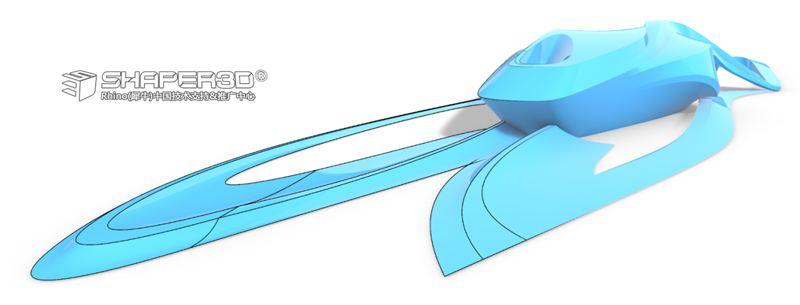
两个曲面做到0的误差,你可以理解为它们是一个曲面分割出来的。可是我们在做造型设计的时候,基本上不可能做到一个造型只用一个曲面就可以表达的。目前市场上的软件,所谓的G0 G1 G2,大多是取近似值而已,就是说在一定的公差范围内,都会认为是合格的。
好了,再回到星点的G1条件,我贴个5星的图出来。

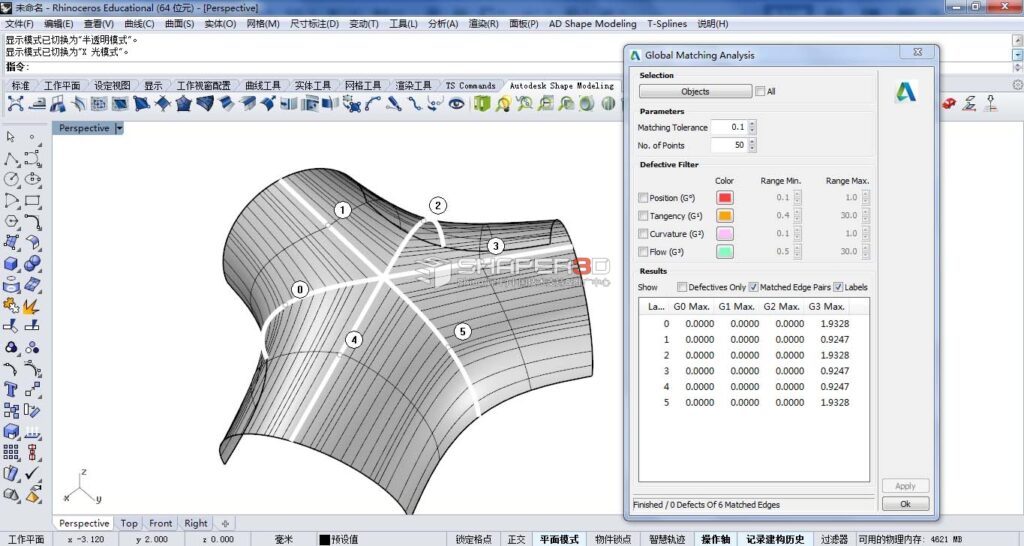
要做到这5个面的G1连续,最基本的条件是012345这6个点,必须在同一个平面内。(我拿左边的两个面来举例,其它的面逻辑都相同),然后找切线方向,就是25,AB,CD,GH,这个方向也不是随意定的,它跟控制点的连线01 16 67是相交的,交点分别是8 E F,它们之间的比例还必须相同,即08/81=1E/E6=6F/F7,28/85=AE/EB=CF/FD=G7/7H。这些条件都满足了,这两个面就会是G1的0误差。其它几个面相同的原理。做好之后你会发现那个绿色5边形的顶点是唯一的,因为它要兼顾相邻两个面的连续性,只有相交在一个点,才会做到兼顾。如果是对称性的曲面,做到G1当然就自然是G2了。
非对称性的曲面如何实现?我觉得那只存在理论上的可能,实际可能性为0,不信的朋友可以去尝试用VSR或者别的软件来弄,看看它们内部是不是能实现0的误差。因为5星的很难做到G2的连续,所以我们在做模型的时候,要尽量回避不要出现这种结构。再放几张图来比较一下。
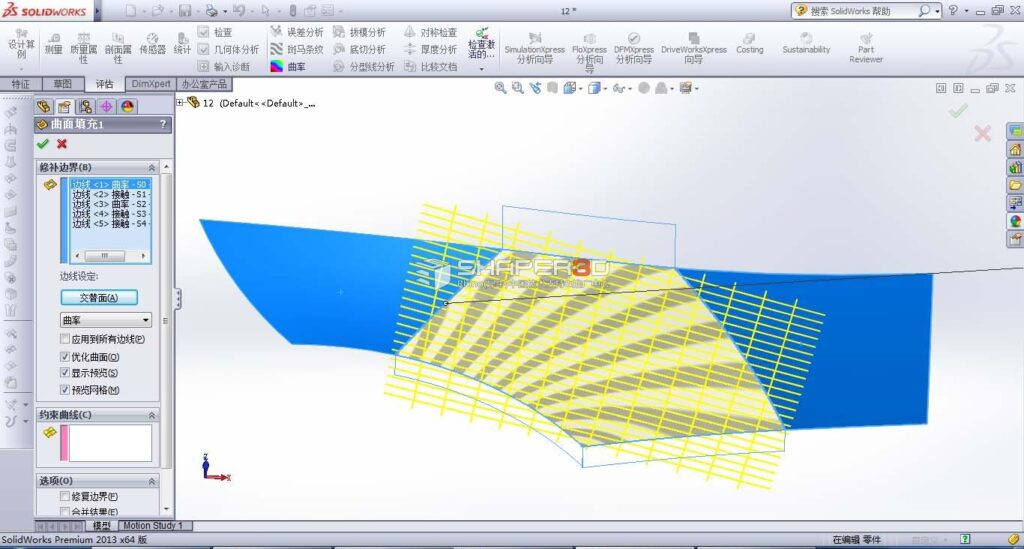
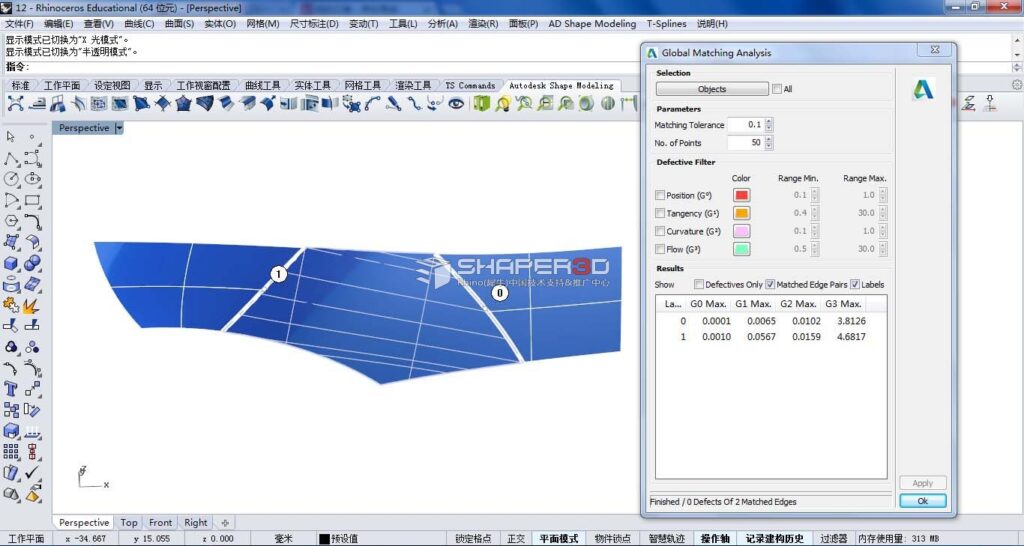
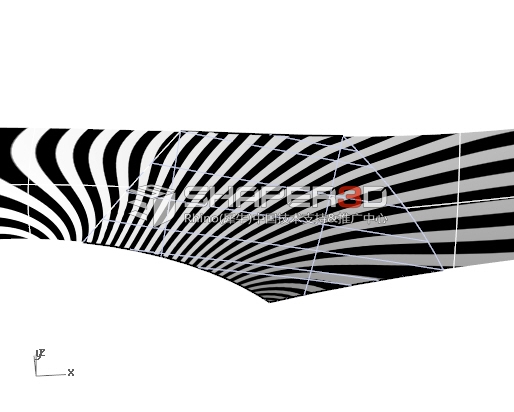
上面几张图是在SW里面直接曲面填充,可以看到它的公差也控制得很好。下面这张图是用VSR来补的,你会发现G2那项其实数值很高,即使选择了曲率连续,但还是很难控制曲率的数值。
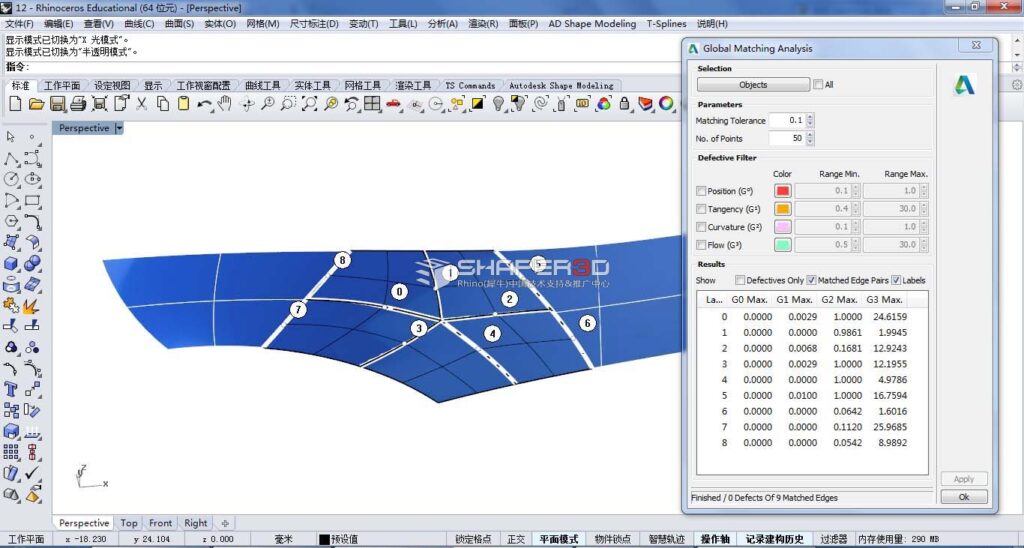
下面是直接用rhino的patch指令补的这5边面,数值都不比VSR的差太多。
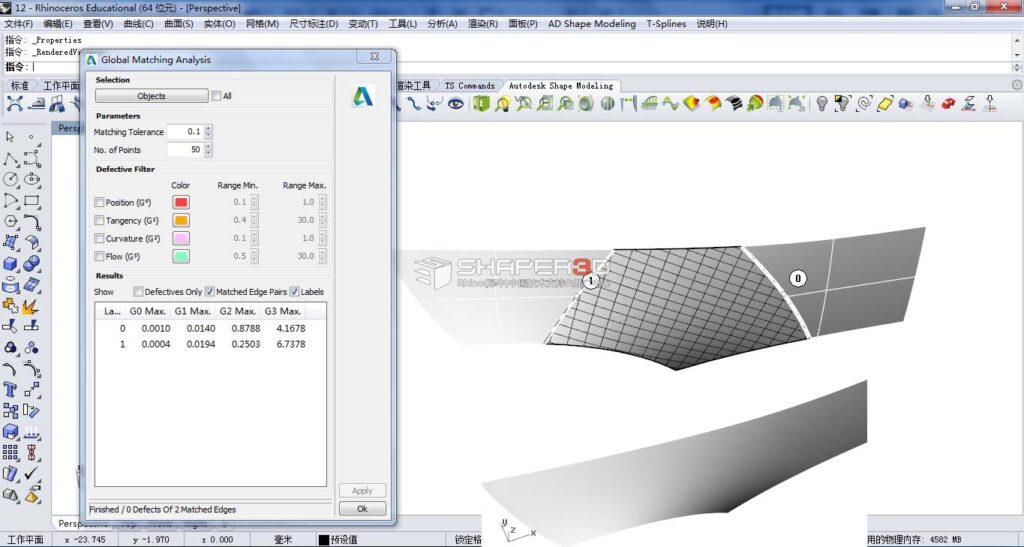
上面的只想说明一个事,就是不要纠结用啥工具来实现,也不必纠结1span还是多span,只要你做出来的面,外表看起来不错,检测的数据也不错就可以 了。有的补面用1span来做,反而不好控制。
既然做不到G2,那星形结构是不是只做G1就可以了?当然不是,做好了G1,可以再借助match工具做G2,可以很好的控制曲率在一定的范围之内,换句话说,可以做到我们能接受的那个曲率范围值内。
接着上面说说rhino的matchsrf如何控制曲率。
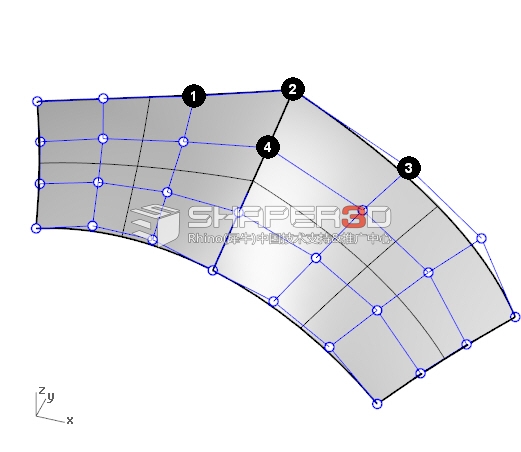
像这种结构的两个曲面,大家也用得比较多。如果用右边的曲面去匹配左边,会发现3点跑得比较远。如果不想它动,我们只需要改动4点的位置就可以了,4点的位置就是跟123点共平面即可达到。以123点做一个工作平面,再把4弄到工作平面上,你再匹配的G1的时候,右边的边界肯定不会动。G1匹配好之后再看看它的效果,还过得去,但数值有些偏大。
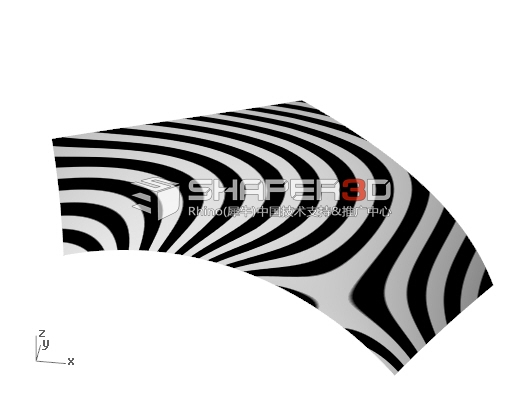
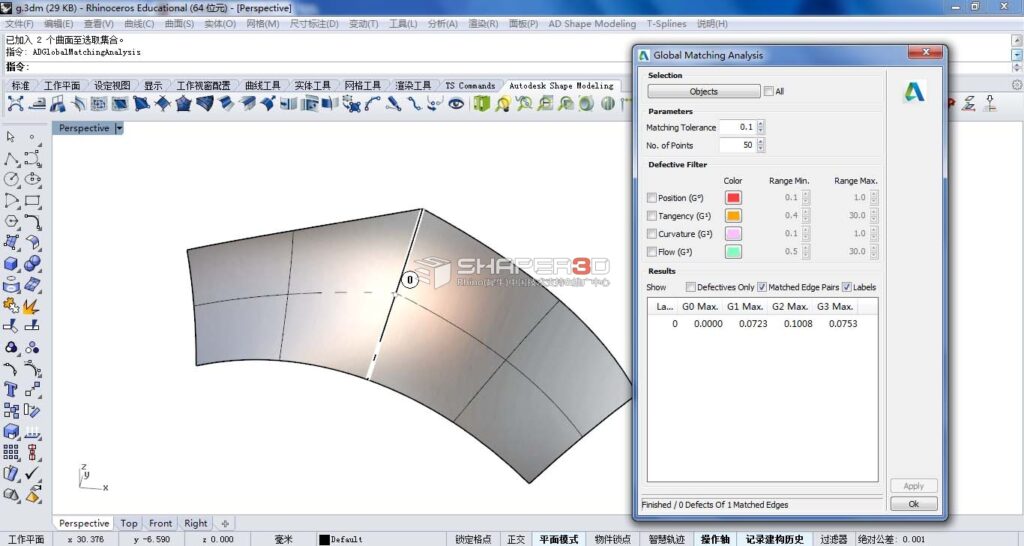
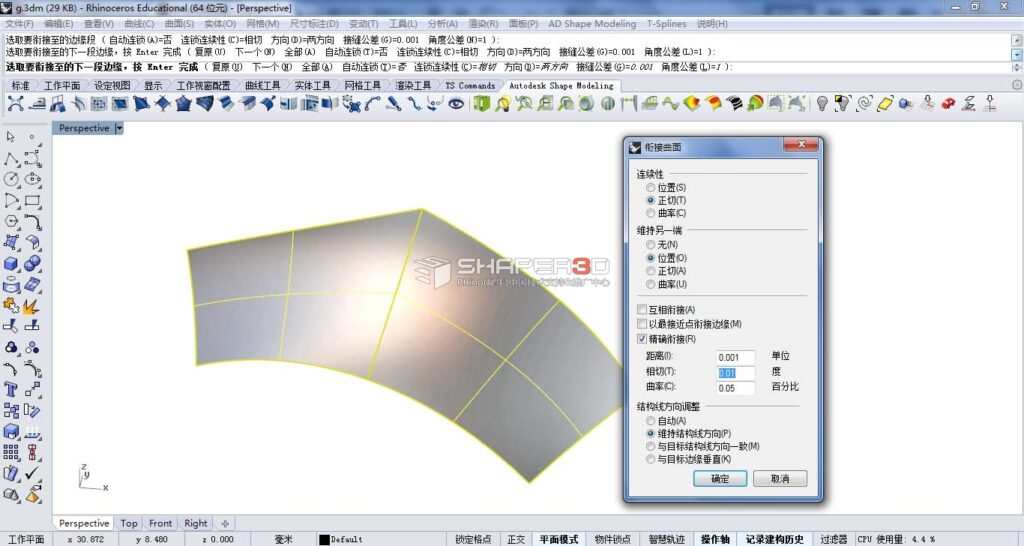
再修改一下匹配的参数,勾选精确衔接,改一下相切的角度公差(如果你想省事,就直接输入0,它也起作用的,当然它会增加一些ISO),再看一下数据是0.0091,很完美。
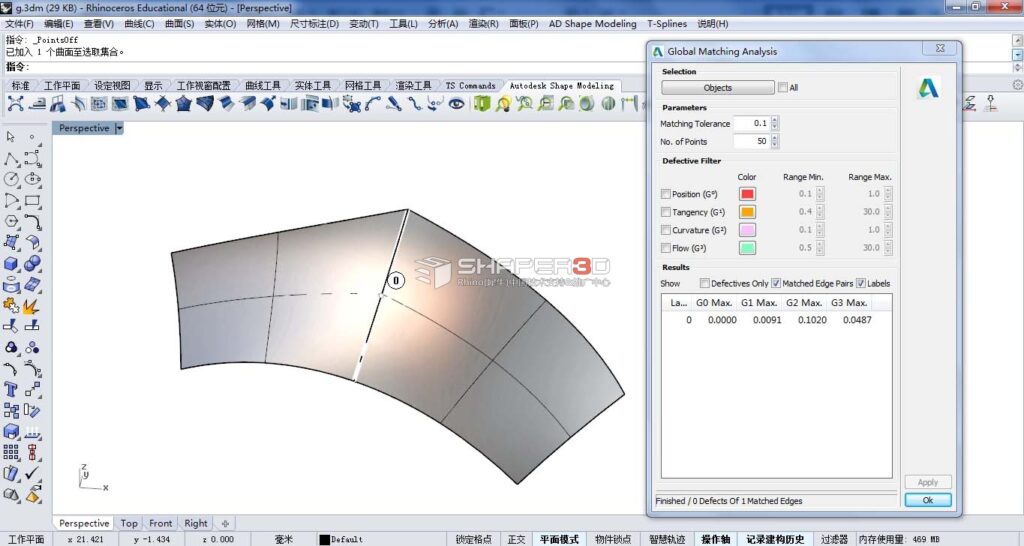
最后再做G2
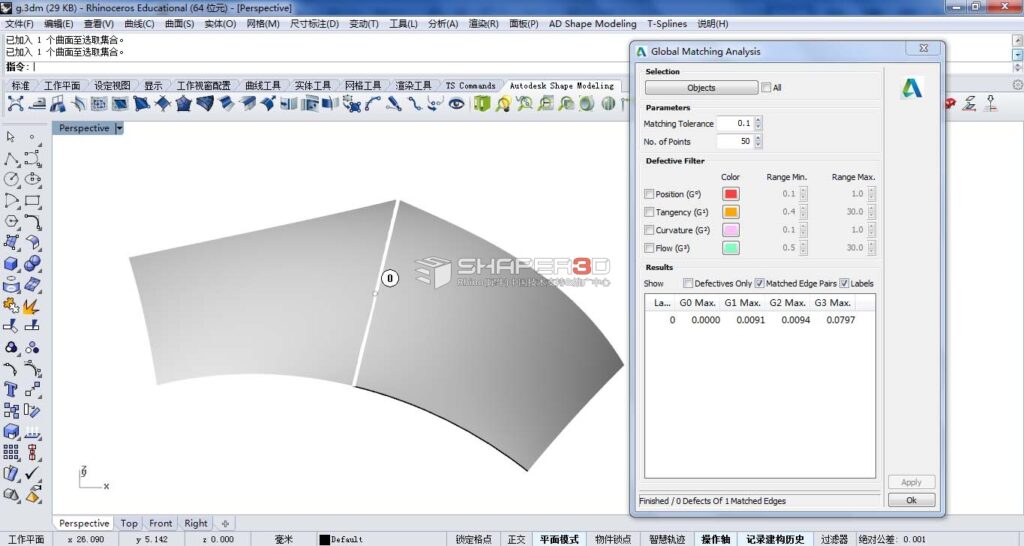
像这个造型,很多初学者都玩过,发现做好这边那边又跑了,其实就只改一个参数,做这种效果,也可以做到0的误差。ISO会增加一些,完全可以无视,因为软件是由少自动增加到多的,所以它的增加并不会造成曲面内部的凹凸不平。
废话这么多,其实只是想表达一下,不要纠结1span和多span,用你习惯的操作方式来完成模型,只要曲面看起来没有什么凹凸不平,就是好曲面,管它是2span还是5span。1span是方便后续的调整,如果你做的面不需要考虑这种因素,完全可以忽视。还有做到5边需要补面的时候,尽量分成两个4边就完事了,没必要弄成5星的,因为那个连续性并不是最好的,也不容易控制。
如果您有什么疑问,或参与此话题的讨论,请访问:http://bbs.rhino3d.asia/thread-24328-1-1.html
| 作者:Shaper3d论坛版主 江湖一盏灯
之前有人说我画的车不像是用RHINO画的,问其原因,线条太工整了。嗯,在这里正要给大家分享的就是高标准曲面绘制的重要信息—贝塞尔曲线的绘制。 |


  |


如果你对这个教程兴趣或者是有疑问,请登录论坛参与讨论
http://bbs.rhino3d.asia/thread-21845-1-1.html
『Shaper3d 教学网』原创教程 ,转载请注明来源与作者。
书名:释放造型
作者:孙伟 Dixon (Rhino原厂工程师)
全书由两部分21章构成。
第一部分功能篇由前5章所组成,分别是Rhino 3.0概述、创造一个良好的工作环境、NURBS曲线特性的深入探讨、NURBS曲面特性的深入探讨、NURBS高级建模初探;
第二部分实战篇由后16章所组成,分别是轿车制作的前期工作(一)、轿车制作的前期工作(二)、轿车头部及中部基础曲面的制作、跑车尾部基础曲面的制作、完成跑车外壳基础曲面的制作、挡风玻璃模型的制作、跑车车门模型的制作、控制台的制作、制作跑车外壳的初步细节、内室的制作、方向盘模型的制作、内部细节的制作、轿车外壳细节的制作、座椅的制作、车轮的制作、模型的渲染。

http://bbs.rhino3d.asia/data/attachment/forum/month_1006/10060118033c7bd98ba8d95383.jpg
授权声明
您可以在作者授权的制定网址:bbs.rhino3d.asia
免费下载本电子书,并仅用于个人自学的目的阅读本书。bbs.rhino3d.asia 免费下载本电子书。
如果您想向别人推荐这本书,同样告诉对方作者授权的下载网址:
请勿在未经作者许可的情况下私自将本电子书上传至任何其他网页的方式提供下载。
请勿向别人提供本电子书任何未经授权的网址的下载方式。
请勿将本书的文字,图片,以及教学文件等内容以及以任何形式转载,如果您觉得这本书值得向别人推荐,请让他至制定下载网址下载并阅读完整该版本电子书。
请勿在未经作者许可的情况下将本书用于任何社涉及商业行为的用途,比如将之销售,作为收费培训课程的教学材料或者参考材料,或者以任何赠送的名义附带在其他收费的和商业项目中。
作者拥有该电子书有唯一著作权和归属权,并对违反以上条款的行为保留所有追究法律责任的权利。
如果您有任何关于本书的意见或看法,及建议,以及合作等事宜,欢迎您与作者本人联系交流,并且欢迎各位读者在我们的网页和论坛上自由讨论和学习,以及获得更多的相关技术资讯。
主页:www.shaper3d.cn
论坛:bbs.shaper3d.cn
作者联系方式:

下载方法请进论坛 http://bbs.rhino3d.asia/thread-10606-1-1.html
a href="http://bbs.rhino3d.asia/thread-10606-1-1.html"