入门
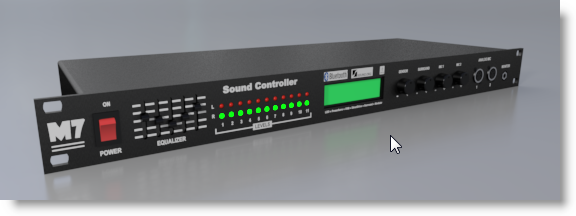
这个教程将介绍如何使用nXt来渲染一个标准的Rhino模型。


这个教程包含使用nXt进行渲染的基本步骤,如下表:
· 开启模型
· 建立材质
· 编辑材质
· 新增地板
第一个步骤是下载教学档案并且将其解压缩。下载zip压缩档请点选以下连结nXt Gettting Started.zip,将这个档案解压缩至同一个资料夹中,并存放在您记得的位置。
接下来使用Rhino开启这个档案nXt Getting Started.3dm,并且点选位于作业视窗上方的渲染工具下拉式功能表,确认Flamingo nXt是目前主要的渲染器。
渲染控制器
当您是第一次渲染这个模型时,请直接按下渲染图示指令。您的渲染影像应该会和左图所示一样。
nXt的运作将与之前版本的Flamingo不同。
在nXt中,一个新模型的渲染将自动使用一张预设的HDRI图片做为光源设置,而且场景中的所有模型也将被指定一个预设的白色材质。
举例来说,您会看到刚开始进行渲染时,阴影非常锐利且线性。但随着处理数的增加,阴影会渐渐地产生柔化效果并且相互重叠混合。除此之外,还有许多效果也会随着处理数的增加而增进渲染品质。
以这种方式进行渲染动作的nXt,其算图处理数是“无止尽”的。您只需在觉得影像品质够好时按下停止即可。这也让您可以为了影像品质的提升而不断地进行算图。而当您想要做任何变更或是储存时,您也可以随时停下算图的动作。
以下列出会随着处理数增加而增进品质的效果:
· 光线﹝例如全域照明开启时﹞
· 阴影柔化效果
· 反射﹝模糊化﹞
· 折射
· 反锯齿效果
· 景深效果
您可以下列方式停止渲染算图的动作:
· 点选停止光迹追踪图示指令,nXt会在目前的处理进度完成后自动停止算图。
· 连点两次停止光迹追踪图示指令,算图动作将会立即停止。
· 按下渲染视窗右上角的“X”图示将会立即停止算图动作且关闭渲染视窗。
材质
因为基本的光源已经建置在nXt中,因此建立正确的材质将会是接下来的作业重点。材质将被储存在每个模型中。在建立新材质时,我们可以使用材质样版来快速产生新材质。
点选Rhino作业视窗上方的Flamingo nXt下拉式功能表,开启Flamingo nXt控制面板并切换至材质表页面。


现在,请依以下步骤开始建立新材质。
建立金属材质:
1.首先,我们会需要一组金属材质。在下拉式材质样版选单中点选建立金属材质图示。

2.接着金属材质的简易设定对话框便会自动弹出。在这个例子中,预设的属性已经可以将全反射材质表现地相当好。
3.在材质名称的栏位输入“Chrome”并按下确定完成材质的建立。
现在您应该可以在材质预览视窗中看到一个新的材质球影像

4.这个模型中最有趣的材质就是位于卷线器上方的染色金属质感。您可以从建立金属材质样版开始设定。
5.向左拖动锐利度拉杆至0.150的位置。接着将材质颜色设定至如图所示的金黄色。
6.在输入名称的栏位输入“Gold Satin Metal”并按下确定完成材质的建立。

7.接着是这个模型上的卷线轴,这里是以阳极电镀铝的材质来表现。您可以从建立金属材质样版开始设定,但是请将锐利度拉杆向左拖动至0.11,并且将颜色设定至如图所示的红色。
8.在输入名称的栏位输入“Red Anodized Aluminum”并按下确定完成材质的建立。

建立塑胶材质:
1.接下来您会需要一个黑色的塑胶材质。请在下拉式材质样版选单中点选建立塑胶材质。接着会自动弹出塑胶材质的简易对话框。
2.将颜色拖曵至黑色。要完成这个动作,最快的方法就是直接将颜色方块中的小白点直接拖曳至黑色即可。3.在输入名称的栏位输入“Black Plastic”并按下确定完成材质的建立。

建立亮光漆面材质:
1.这个卷线器的本体是红色亮光漆面的材质。类似于汽车烤漆般的材质。在下拉式材质样版选单中点选建立亮光漆面材质。
2.拖曳颜色至亮红色。需要注意的一点是,在这里我们只需设定颜色即可。
3.在输入名称的栏位输入“Red Clear Finish”并按下确定完成材质的建立。

建立橡胶材质:
1.接着要建立的是黑色橡胶材质。橡胶材质是具有轻微反射效果的。您可以用建立模糊反射材质样版来模拟橡胶材质的效果。
2.选择如图所示的黑色。
3.在输入名称的栏位输入“Black Rubber”并按下确定完成材质的建立。

建立贴图材质:
1.接下来要建立一个软木材质。我们会以贴图的方式来建立这类的材质。点选建立贴图材质,接着请依以下提示进行贴图选择。
2.贴图路径请导引至这个教学档所在的资料夹,选择Cork.jpg这张图片后按下开启旧档即可。
现在您已经建立好一个简单的贴图材质。拼贴的尺寸设定是往往是很重要的一项设定。在这个教学中我们使用预设的拼贴设定即可。
3.在输入名称的栏位输入“Cork”并按下确定完成材质的建立。

4.我们要建立的最后一个材质是木材贴图,稍后我们会将这个材质用做地板平面。用来建立木材贴图的图片最好能使用真实木材的影像或照片。请点选建立贴图材质开始建立木材材质。
5.开启DeckWood.png这张图片。
6.在输入名称的栏位输入“Deck Wood”并按下确定完成材质的建立。

您的材质球面板已经建立完成,如下图所示:

指定材质给图层:
现在我们要开始将材质指定给模型。在这个教学中,以将材质指定给图层的方式进行。这代表该图层中的所有物件都会被指定为同一项渲染材质。
1.开启图层列表。
2.将材质球从面板上拖曳至图层表中想指定的图层名称上方后放开。您应该会看到图层颜色方块后方的材质库栏位已经显示了您所指定的材质名称。

PS:这个动作在5.0Beta版中无法正确执行
1.当您将所有的材质都指定完成后,请按下渲染。
Flamingo nXt在每张影像的计算中都会不断地经过处理数。每经过一个处理数就会让许多细微的效果得到改善。
观察一下卷线轴上方的金黄色金属材质部份。您可以看到一开始这个部份的反射效果是相当锐利且生硬的。随着处理数不断地增加,反射效果也会渐渐柔化并且产生光泽感。只要让nXt渲染地越久,细节与材质效果也会越来越好。

我们只要再增加一些细节就可以得到最终渲染的效果。接下来进行增加地板平面的设置。
开启地板平面:
1.开启控制面板并勾选底平面选项如下图所示。

2.再次按下渲染。

在预设的情况下,nXt会自动使用灰色当做底平面的材质。在这边您可以观察一下经过不同处理数的渲染效果。
在最初几个处理数经过后,您会看到相当锐利且朝着不同方向的阴影效果。随着处理数的增加,阴影会越来越柔和。柔和的阴影在nXt中是自动计算出来的结果,但是需要较多的处理数来产生。所以,当您刚开始进行渲染动作时,您无需因为只经过了最初几个处理数而产生的锐立阴影担忧。
使用灰色的地板材质基本上是没有什么问题的,但您也可以尝试比较看看,将卷线器放在自订木纹地板上的效果差异。
3.在控制面板中指定木板材质给地板平面。点选材质…按钮进行设定。浏览材质球面板并选择您想使用的贴图材质球。

4.再次按下渲染

现在,这张渲染图片看起来已经相当好了,但是在对较小的物件进行渲染时,增加一些散景效果看来会更为逼真。这样可以让物件的前方与后方都处于合焦区域之外,可以让画面的注意力更为集中至物件本身。
启用景深选项:
1.在控制面板中,景深选项中勾选启用。

焦距与强度设定的数值在这里非常关键。
1.设定焦距数值,请点选…按钮。
2.在透视图作业视窗中,将焦点锁定在卷线器上。这可以设定从场景摄影机至物件的合焦焦点。
3.接着将强度参数设置在第一条线与第二条线之间。您可以参考上图中的滑杆设定位置。
4.再次按下渲染。
您应该可以看到类似下图的渲染效果: