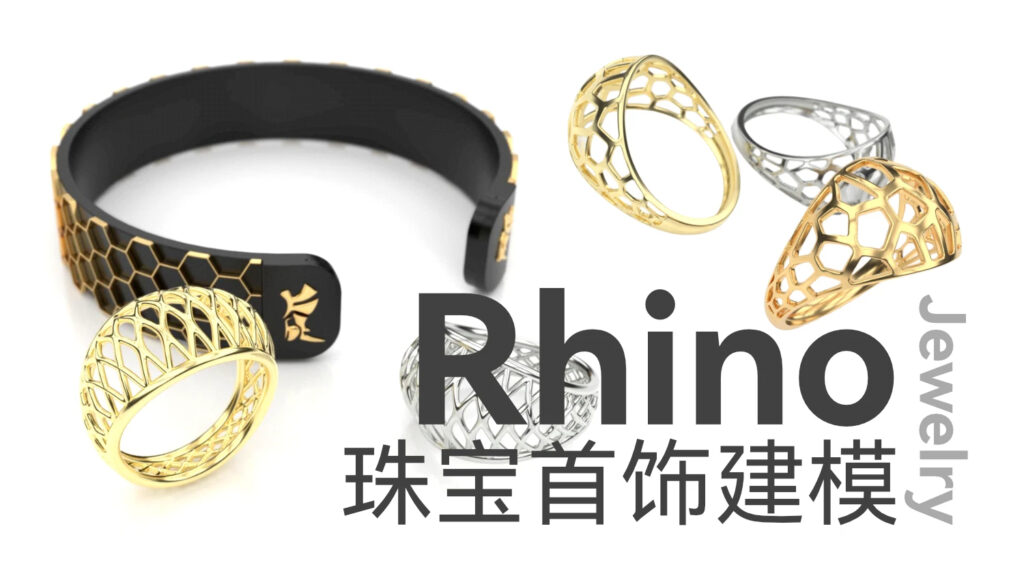
🦏 这是一套基于 Rhino 8 珠宝首饰建模教学,课程详细的介绍了常用的 NURBS 建模工具的使用方法,系统的介绍了不同曲面首饰造型的工作流程,基于 RhinoCycles 的快速渲染表现方法。课程基于 Rhino8 进行教学, 课程内容从零基础开始, 基于常用建模工具进行讲解. 从建模到渲染表现,讲解每个案例.
🦏 这是一套基于 Rhino 8 珠宝首饰建模教学,课程详细的介绍了常用的 NURBS 建模工具的使用方法,系统的介绍了不同曲面首饰造型的工作流程,基于 RhinoCycles 的快速渲染表现方法。课程基于 Rhino8 进行教学, 课程内容从零基础开始, 基于常用建模工具进行讲解. 从建模到渲染表现,讲解每个案例.

作者:Simon
本次教学继续跟大家分享Rhino 6 的细分建模流程,题材是一首饰-马头吊坠,最后利用3D打印机制作出实物。
设计名称: Waterhorse吊坠
设计来源:ÖSTLING珠宝设计

温馨提示
1.本教学使用 Rhino 6 SR14 。
2.点击文中的英文指令可查阅该指令的详细用法。

一. 制作马耳朵、额毛造型的多边形布线
这款吊坠在设计上使用比较简洁的线条来构成马头的各部分,第一步参照下图红线所示的额毛、耳朵的部分进行多边形布线。

这部分的结构是造型中最复杂的,如何对这部分进行“拆解”呢?见下图所示:

1.1 图中的绿线把这个整体划分成四个部分,再分别对各部分进行布线,使用 Polyline 指令绘制出下图红线杠框;

布线步骤:依照参考图中的造型转折处画折线,最后围成一个闭合的线框。
1.2 布线过程中会出现一些五边形的结构(下图所示),如何把这些五边形分解成四边结构呢?

1.3 按下图的绿线所示继续进行绘制,新增加的线段除了分拆五边形成为四边结构外,还可以为后续塑造隆起表面的效果作铺垫。但最后仍留下一个五边形结构。

1.4 消除这个五边结构的方法可以参考下图,以连接出拐角的方式来布线;

1.5 继续按下图所示对交汇处凹缝特征进行布线;


马耳朵、额毛部分的多边形布线结果如下:

二. 生成马耳朵、额毛造型的网格与细分曲面
2.1 对绘制好的多边形线框进行相互分割,具体方法可以参考以下这篇教学中第 3.3 步骤;
2.2 利用分割后的线框,使用 MeshFromLines 指令生成一张平面状的网格,过程见以下动图;

2.3 选取这张网格,使用 OffsetMesh 指令对网格进行两侧偏移,以达到生成一个实体网格这目的

2.4 选取网格后,在指令栏内输入 tosubd 指令并回车确定,令网格转换成细分曲面。

2.5 打开细分面的控制,调整造型,大致调的过程见以下动图;


▲调整完成后的马耳朵、额毛部分
三. 制作马面轮廓的部分
完成了上面在本范例中最复杂的部分后,我们只需重复上述方法即可构建吊坠余下部分,如马面轮廓的部分;
3.1 如下图1-4步骤所示:

以下我们使用从 NURBS 曲面转细分面进加工的流程;
3.2 按下图所示:利用 Curve 指令根据参考图绘制这条曲线。

3.3 利用 OffsetMultiple 指令对此曲线进行多次偏移操作,调整曲线位置后,使用 Loft 指令生成一管状曲面。

3.4 要这管子上快速生成一个分肢的,我们可以利用这管子转换为细分曲面进行加工,过程见以下动图:

▲注意指令栏内的选项设定
利用操作轴 Gumball 对细分曲面进行挤出、缩放、旋转等进行调整操作,见以下动图:

3.5 使用 ToNurbs 指令,把所有细分曲面转成NURBS多重曲面,而马头余下部分相对比较简单,这里不作赘述了,马头吊坠建模完成。

▲细分曲面转成NURBS曲面,并通过布尔运算合并成一整体
四. 输出至3D打印
以下是马头吊坠数字模型通过转换成网格再输出成STL格式进行3D打印的过程:

4.2 在3D打印软件中的设定内容:

基于珠宝体积小、表面精细度要求高,因此使用目前较流行的桌面级LCD光固树脂成型3D打印机进行打印.
这种采用“LCD选择性区域透光原理”成型技术能打印出高品质表面及精细细节。

▲同一个打印时段内可以打印出多个模型,以便在更短时间内验证不同的设计方案。
4.3 从3D打印面的成型平台上取下打印件,用锋利的水口剪小心移除支撑,见下图:

▲打印件尺寸:长30mm、宽19mm,耗时约3小时
利用Rhino 6 的细分建模结合NURBS方式制作珠宝,有助提高制作效率,再以配以3D打印进行多设计方案快速输出,让设计师在一个短时间内对其设计进行验证、调整。
以上就是本次教学的内容了。
作者:zhb414385810


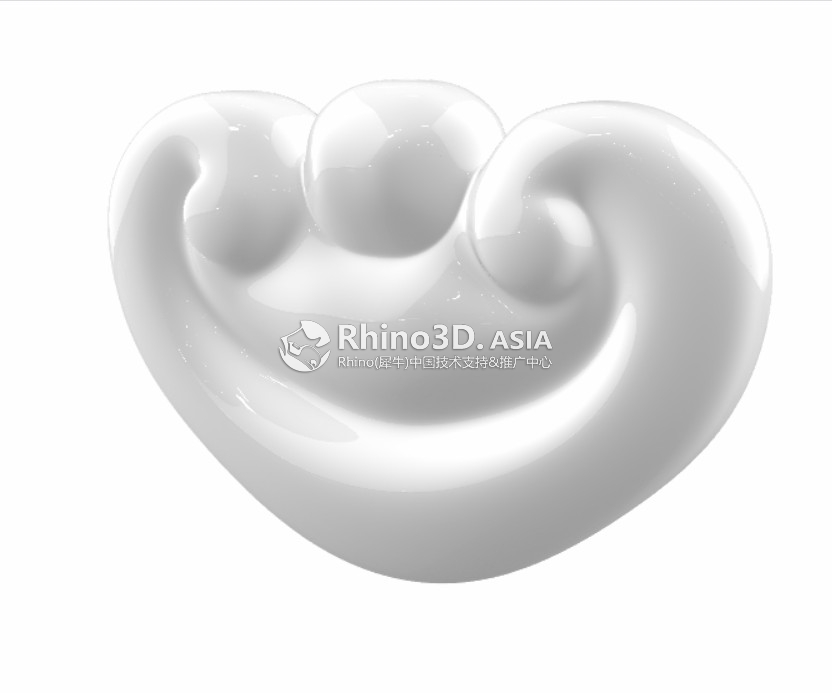
2.我们先从有螺旋面的地方开始布线,如图先定位一个圆

 【T-spline from lines线框转TS面】,这个工具输入的是一些直线段,所以我习惯把圆重建成1阶8点,


6.玉石其他部分也一起布线,如图玉石中间偏上部分,可以看成一个椭球体,布线的时候我们可以从一个椭圆入手


 【Split curves】,并优化一下线的分布,如图


这是第四篇关于Rhino 6 的珠宝建模教学,利用Rhino的NURBS与细分曲面制作这对外形可爱的羽翼耳钉首饰
温馨提示:
●本次制作所用的Rhino 6 版本:SR 9
●点击文中的英文指令可查阅该指令的详细用法
第一步,绘制形体曲线
1.1 利用参考图,在前视图用“圆”指令Circle,以“可塑形的”选项,10个控制点绘制出第一个圆。


1.2 用“控制点曲线”指令Curve,以3阶14个控制点来绘制以下这条轮廓曲线。

1.3 继续使用控制点曲线绘制以下这条3阶9个控制点的造型特征线

1.4 继续绘制作以下造型特征曲线


1.5 用圆指令再绘制出第二个圆,所用的选项设定与1.1相同;

所有轮廓曲线绘制完成后,放置到一个图层进行管理,如下图所示:

1.6 使用“以NURBS控制连线建议网格”指令ExtractControlPolygon 提取所以上建立的曲线控制线段。

建议建一个名为“控制多边形拆线”的图层来管理这些线段;使用“选取最后建立的物件”指令SelLast 来选取,再用“更改物件图层”指令ChangeLayer,把线段更存到该图层去。


1.7 接下来以四边形原则来进行控制多边形线框搭建,为了方便观察,按F10键开启所有线段的控制点;使用“多重直线”指令Polyline,以捕捉控制点方式参考下图中黄线来绘制连线。


1.8 底部连接需要重要修整,先选取下图的这几段线,然后删除掉。


1.9 按下图黄线所示进行连接,并完成其余区域


控制多边形线框完成后的效果

第二步,由控制多边形线框转成网格、细分面2.1 全选线框,使用“炸开”指令Explode对线框进行炸开一次,然后再使用“物件交集”指令Intersect计算出物件间相交的点

2.2 使用“分割”指令Split ,用这些点对线框进行分割处理,完成后再用“从3条或以上直线建立网格”指令MeshFromLines建立出网格

2.3 生成这张平面状的网格后,通过挤出网格的外边缘、调整控制点来初步塑形,看以下动图

2.4 根据外形,继续对网格进行拉点调整,调整完成后在指令栏内键入“subdfrommesh”并回车,令网格转换成细分曲面,过程如以下动图所示:

第三步,由细分面转成NURBS曲面
3.1 选取细分曲面,使用“转换到NURBS”指令ToNurbsNURBS,可以点击选项中的“细分选项”(S), 切换曲面大小(S)=大 ,回车确定;

注:上述细分选项中的“切换曲面大小”中提供大、中、小这三项,其作用是影响转出的NURBS曲面spans数量,由少至多,可根据需要来进行切换

3.2 全选曲面后使用“组合”指令Join,组合成一个多重曲面,再用“加盖”指令Cap封闭成一个实体

完成后的效果

完!

这只小玉象的外形非常光滑,因此很适合使用细分曲面来构建,以下分享制作流程:
温馨提示:
●本教学所用的 Rhino 6 版本:SR8
●点击文中的英文指令可查阅该指令的详细用法
第一步,绘制形体曲线
1.1 利用参考图,在前视图用控制点曲线指令Curve,以6个控制点绘制身体与鼻子的共6条形体曲线。

1.2 利用移动指令Move和开启控制点(F10键)调整出形体曲线的空间位置,并使用镜像指令Mirror生成另一侧,见下图所示:

▲最终得到场景内这8条曲线
第二步:生成曲面
2.1 使用放样Loft指令,按上图的顺序来选取身体曲线,并勾选“封闭放样”选项,最后得到下图象身与象鼻的2块曲面


2.2 使用重建曲面指令Rebuild,按以下参数对象身曲面进行重建,得到重建后的曲面


▲重建后的象身曲面
第三步,由曲面转成网格、细分面
3.1 使用以NURBS控制点连线建立网格指令Extractcontrolpolygon,分别对象身与象鼻的曲面进行提取,得到以下这2张网格。

3.2 先按住Ctrl+Shift键,在top视图内框选一半的网格后删除。

3.3 在前视图内,按上述方法,删除象身的这块网格,为后面象鼻与身体网格连接打开一个缺口

3.4 打开网格的控制点,再开启过滤器并勾选控制点:

● 使用移动指令先调整控制点位置,使用单一网格面指令3DFace,来连接象身与象鼻
● 完成后镜像另一侧网格
● 使用组合指令Join,选取所有网格进行组合
● 用以公差对齐网格顶点指令Alignmeshvertices,对网格顶点进行整体对齐,以保证无缝。
● 键入subdfrommesh指令把网格转成细分曲面

▲3.4所述过程观看以上动图
第四步,由细分面转成曲面进行加工
4.1 按F10键打开细分曲面的控制点,根据参考图拖动控制点来进行外形细调。

4.2 把调整好外形后的细分曲面,使用转换到Nurbs指令toNurbs转成NURBS曲面,全选曲面后进行组合,得到一个多重曲面


4.3 加工细节:
● 利用曲线,使用挤出曲线指令ExtrudeCrv,挤出底部曲面
●利用这2组相交的曲面,使用自动建立实体指令CreateSolid,计算出实体
● 使用边缘圆角指令FilletEdge,对底部边缘进行导圆角

▲4.3 所述过程观看以上动图
4.4 制作象鞍过程
● 利用参考图,用曲线、拆线指令绘制象鞍轮廓
● 在前视图,使用投影指令Project,把绘制好的轮廓曲线投影到象身上
● 利用投影到曲面的上曲线,使用分割指令Split,分割出象鞍的曲面
● 选取象鞍曲面,使用偏移曲面指令OffsetSrf,向外偏移出实体
● 使用圆环状体指令Torus,制作出吊环

▲4.4所述过程观看以上动图

完成!

以下分享一枚有波浪形纹路的银戒指的制作过程
这枚指环上半圆部分是呈波浪形的斜接纹路结构,也是我们本次教学的重点,在Rhino中制作这种纹路方法有多种,抛砖引玉提供以下这个流程
点击这里查看Rhino 6 试用版 下载 安装 授权 方法
温馨提示:
●本教学所用的Rhino 6 版本:SR7
●点击文中的英文指令可查阅该指令的详细用法
第一步:制作戒指主体
1.1 在右视图中,参考下图所示尺寸使用控制点曲线指令Curve绘制戒指的截面曲线
1.Divide指令均分4份得到点物件
2.控制点画线
3.调整


1.2运行旋转成形指令Revolve,选取截成曲线后回车确定,看指令提示信息,输入0作为旋转轴的起点,按着Shift键以Y轴的方向定旋转轴的终点,点击选项中的360度(U) 生成戒指环主体。

1.3 开启物体锁点中的节点选项,再运行分割指令Split,点击选项中以结构线(I)方式分割,缩回(S)为设定为“是”,以戒指圈的两侧节点处作为分割点进行分割,最后得到内外两张曲面。

第二步,制作分布均匀的曲线
2.1 开启物体锁点中的四分点选项,选取内圈的曲面用隐藏物体指令Hide隐藏起来,再用抽离结构线指令ExtractIsoCurve,捕捉戒指圈顶部的四分点抽离出一个圆曲线(洋红色的圆)

2.2 使用弹簧线指令Helix,在轴的起点的选项中点击环绕曲线(A),再选取上面提取的圆曲线(洋红色),模式(M)=圈数,圈数=20,生成一条环绕着戒指曲面的弹簧曲线。
使用拉回曲线指令Pull,把这条环绕弹簧线拉回到戒指曲面上,这样就得到一个在戒指曲面上间距分布均匀的曲线(蓝线)

2.3 删除10条曲线,用余下的两头的曲线分割曲面,留下其中一对曲线后,把半边曲面及其余曲线删除
开启物体锁点中的端点选项,使用分割边缘指令SplitEdge,捕捉曲线的端点来分割两侧边缘

第三步:生成波浪形曲面
3.1 开启物体锁点的中点选项,使用多重直线指令Polyline,在两段曲线的中心处连接出1条直线,通过更改阶数指令ChangeDegree把直线由1阶升至2阶,升阶后的直线就多了一个控制点,接下来通过操作轴单轴向下拉中间的控制点,即可令直线变成弧线:


▲操作轴设定为对齐物体物件选项
3.2 使用从网线建立曲面指令NetworkSrf,利用这组曲线及戒指内环的边缘,生成一张曲面
使用环形阵列指令Arraypolar,把这张曲面阵列20份,再选取下半部分的10张曲面并删掉,戒指的整体效果就出来了

第四步,“导”圆角
4.1 戒指上这组波浪形曲面间的边缘锐边,我们要对它进行“导角”使其最终成为圆顺的效果,这里的“导角”用的是衔接曲面的指令MatchSrf,两曲面间进行相系衔接后就到到一个圆顺的过渡效果了
两面间衔接参数参考以下

曲面与戒指边缘衔接参考以下


4.2 全选所有曲面后通过组合指令Join,结合成一个实体
导角前后的效果对比

第五步,尺寸修改
5.1 戒指的底部尺寸需要改为2mm,如何快速实现模型尺寸精确修改?
可以利用变形控制器编辑指令CageEdit与单轴缩放指令Scale1D来实现
5.2 变形控制器参数 ( X点数(X)=2 Y点数(Y)=2 Z点数(Z)=2 X阶数(D)=1 Y阶数(E)=1 Z阶数(G)=1 )
要编辑的范围 <整体>

5.3 单轴缩放时,开启物件锁点的中心捕捉选项,抓到中心点和控制点后向内收缩1mm,最终就得到了2mm的尺寸
第六步,渲染效果图
6.1 最后到了渲染环节,简单地设定一个场景,加上一盏聚光灯Spotlight,得到以下的效果图

点击这里免费学习Rhino 6 产品渲染教学
本篇完!


第六步:生成实体


作者:simonchen
像这类珠宝造型可以考虑用TS做,你可以参考一下这帖子,跟你的模型很像
http://bbs.rhino3d.asia/thread-9592-1-1.html
另外,我按着你的图也做了一下


分面布线我是从这开始的,你如果有兴趣做一下的话,后续我再发步骤上来


2.在顶视图内,用折线布好心型的分面,然后生成TS曲面,并拉起


3.心型的顶部是平面,而且是硬边的效果,所以用倒角指令来对心型的边缘一次性插入边,让它形成硬边

4.对刚才圆环删除一半处理,心型底部再继续挤出新的面,得到了这两部分


好,有难度的来了,如何对接起这两部分呢?半圆环是标准的圆,所以无须改动它的分面,对心形的部分进行划分面,最后能与圆环对接上。
5.先检查一下圆环的边缘的边数,是6边,看以下和处理过程(gif图示)


按以上处理好之后,再将底部补成以下的状态,这时各自的边缘都是6边了

6.关闭所有镜像设定后,对两部分进行TS的桥接处理

7.继续对心形的细节进行加工,对中央的13条边进行倒角,这样才可以形成尖锐的效果


倒角后进行镜像设定,方便后续操作

倒角后,在些边对于造型是没有用的,如底部这处的边,需要删去


删去后
为什么要这样做?因为我们要保持指环的内圈是一个正8边形,这样在圆滑后就可以形成一个工整的圆

以下操作需要你有一定的TS操作基础才会明白
使用tsLayout指令对所有T点进行点击来转换


转换成星点后的效果

先处理前面的分面,以4边面的原则进行划分

然后到处理后面的分面

来到这里,指环已经完成了所有的分面了,调整一下造型就可以完成了。
供参考
本篇教学为Shaper3d原创教学,转载请注明出处。
学习过程中如有疑问,请移步至论坛讨论。
这个题目是Shaper3d论坛坛友提出指环建模问题:http://bbs.rhino3d.asia/thread-26046-1-1.html
T-Splines for Rhino应用在珠宝造型上已多年,像这类首饰造型可以很轻松地构建,论坛版主simonchen提供了这个指环的制作流程,效果如图:


使用TS通过上述简单的步骤即能生成一个光顺的指环造型,本次演示是构建思路和制作的流程而非造型本身。
以下是构建此指环的过程:
1.使用圆(圆的直径为指环内径)、弧线工具构建起指环的轮廓

使用弧线画出指环的截面的大致形状

画好截面后,设定捕捉“中心点”,使用“内插点曲线”命令画出一圈外轮廓线


这到这步已经构起指环的线框
利用上述步骤建立起的曲线线框,接着用TS的tsSkin命令生成TS曲面。
在此之前先要对线框进行分割处理,以下的有过程都以GIF动画演示:

使用tsSkin(Fit ti curves)生成曲面,留意动画中对选项的设置:

使用“tsBridge”桥接命出内环曲面

设置镜像轴

利用“设定XYZ”命令中的Z轴向来压平指环顶部

利用8角形对齐顶部曲面各点(8角形可以形成均匀的圆)

在面选状态下,选取顶部所有面,按下ALT键,利用缩放操纵器挤出新的平面,然后对顶部和内环分别环插入1圈边线,最后整体均匀化一次(Make uniform命令)。

此步骤后,指环的大形已经基本上制作完成
接下来再继续加插边线来完善造型,注意通过调整部分控制来改变形态:

本教学为Shaper3d原创教学,如需转载,请注明出处,学习过程中如有疑问,请移步至论坛讨论。


