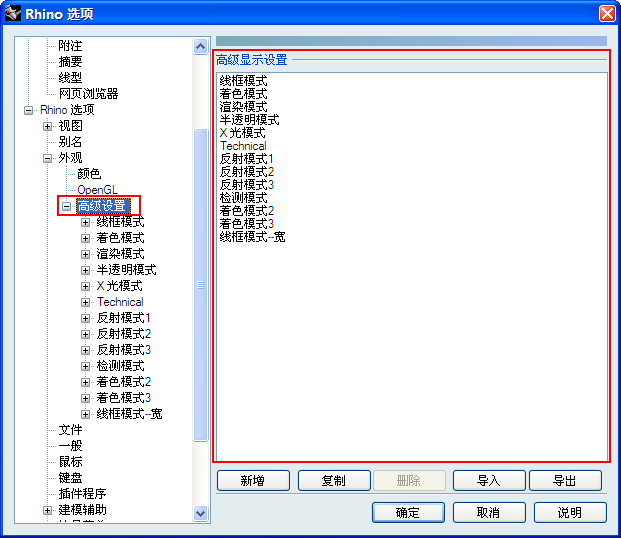
1. 点,控制点,点云的大小(像素单位)
2. 曲线,曲面的边缘,曲面的iso,多边形的边缘,闭合边缘以及外露边缘等的颜色和线宽(象素单位 )
3. NURBS曲面的着色方式:可以通过定义详细的材质显示效果,比如:表面颜色,高光颜色,光泽度,透明度,发光度,纹理贴图,透明度贴图,环境反射贴图等等。


以下提供三个快速切换作业视窗的技巧:
· 当作业视窗最大化时,您可以按 Ctrl+Tab 轮流切换作业视窗,不必先回到四个作业视窗再选择要切换至的作业视窗。
· 如果您比较习惯按作业视窗标题切换作业视窗,您也可以至 Rhino 选项 > 视图,勾选作业视窗内容群组下的单击最大化,加快切换作业视窗的效率。
· 另一个快速切换作业视窗的方法是使用作业视窗标签。从检视 > 作业视窗配置选择显示作业视窗标签,作业视窗标签会出现在绘图区下缘。当作业视窗最大化时,单击作业视窗标签可以迅速切换作业视窗。另外,双击作业视窗标签可以重新命名作业视窗的名称。
Cheers!
by Vanessa Steeg
特殊对象锁点 Osnap 可以做到一般对象锁点做不到的事,我尤其喜欢两点间与轨迹直线上这两样。您可以在工具功能表 > 对象锁点下找到这些物件锁点工具。对象锁点子功能表的第一个群组是一般的物件锁点,与 Rhino 视窗下缘的物件锁点工具列相同,第二个群组是特殊对象锁点。
您可以将鼠标游标移至 Rhino 视窗下缘的对象锁点工具列上,按住 Ctrl键即可快速取用特殊对象锁点。这是前几天我从 Gijs de Zwart 那学到的,当时我们在比赛谁最了解 Rhino,我被这个技巧打败了 ;-)...
Have a blast!
by Vanessa Steeg
我们都知道 Rhino 的尺寸标注不会随着物件大小改变而自动更新,但您可以将尺寸标注与物件群组在一起,缩放物件时,尺寸标注也会一起缩放并更新数值。
Cheers,
- vane
虽然这个技巧由来以久,但有些使用者可能还不知道:当物件锁点工具列上有某些物件锁点已启用时,在某一个对象锁点上按鼠标右键,可以启用该物件锁点,并停用所有其它的对象锁点。另外,如果您想一次启用所有的对象锁点又该如何做呢?您可以将下列这个指令宏定义成一个指令别名 (工具 > 选项 > 别名):
_Osnap _Endpoint=_On _Near=_On _Point=_On _Midpoint=_On _Center=_On _Intersection=_On _Perpendicular=_On _Tangent=_On _Quadrant=_On _Knot=_On _Enter
执行这个指令别名时便会启用所有的对象锁点。
Enjoy!